|
Компьютерный практикум
Ю. . Пенкин, проф., зав кафедрой фармакоинформатики НФаУ, г. Харьков, В. А. Жук, доц., Л. Ю. Белогорцева, асс.
Задание 1
Резервное копирование и восстановление файлов.
Следует выполнить архивацию файлов. Ознакомиться с резервным копированием и приемами восстановления файлов.
Последовательность действия для выполнения задания:
- s создайте папку
«Аптечный бизнес»
, например, скопировав в нее программу
Антивирус Касперского
;
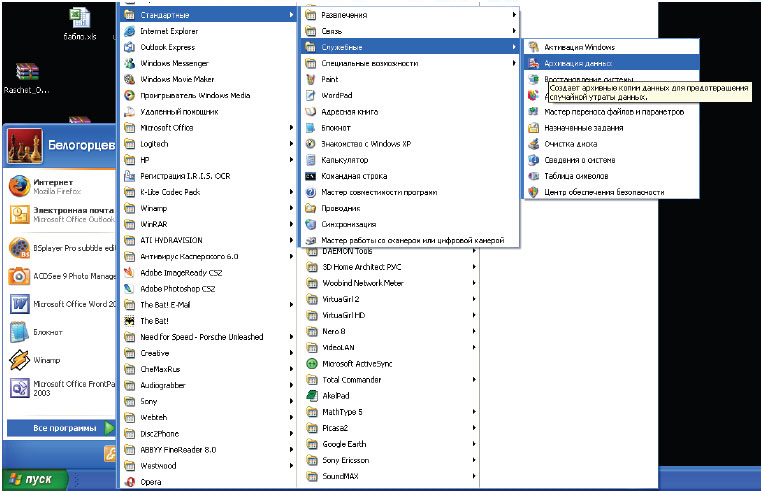
- на рабочем столе ПК выберите последовательно
Пуск / Все программы / Стандартные / Служебные / Архивация данных
;
- после загрузки появится окно
Мастер Архивации или восстановления
;
- для начала процесса архивации ваших файлов активизируйте кнопку
Далее
;
- в появившемся окне
Архивация и восстановление
щелкните на кнопку выбора
Архивация файлов и параметров
затем активизируйте кнопку
Далее
;
- в появившемся окне
Архивация и восстановление
щелкните на кнопку выбора
Предоставить возможность выбора объектов для архивации
, затем активизируйте кнопку
Далее
;
- на появившейся странице
Элементы для архивации
перейдите к папке «Аптечный бизнес» ,в папке установите флажок
Антивирус Касперского
;
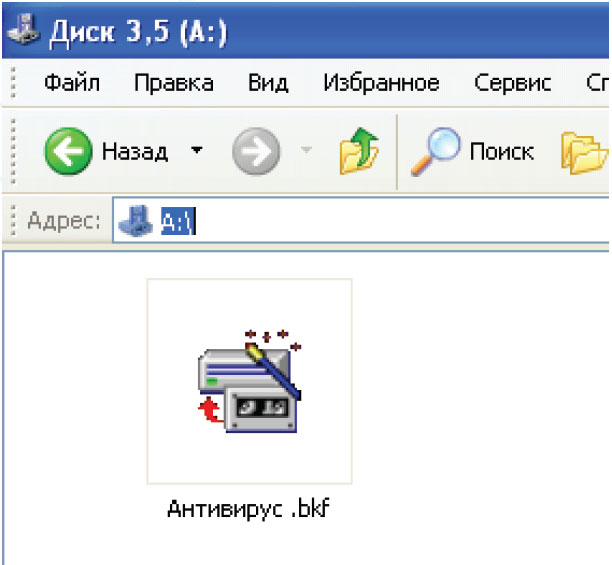
- в появившемся окне выберите расположение для данного архива например диск 3,5 (А), введите имя для данного архива, затем активизируйте кнопку
Далее
;
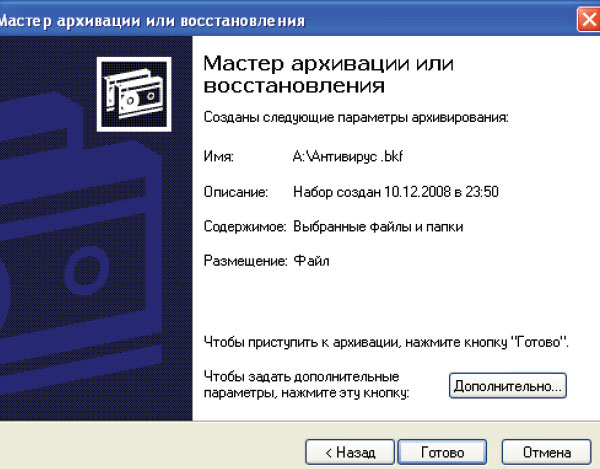
- для начала архивации активизируйте кнопку
Готово
;
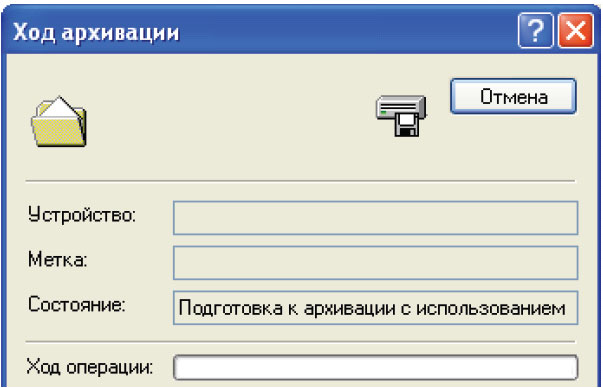
- после окончания архивации активизируйте кнопку
Закрыть;
NOD32 – надежный комплексный антивирус, занимающий одну из лидирующих позиций на рынке антивирусных программ. Чтобы его оценить, можно пробный
NOD32 бесплатный скачать по ссылке.
- аналогично выполните резервное копирование папки на диск С вашего ПК;
- в случае последующего восстановления ваших файлов и папок, загрузите
Мастер Архивации или восстановления
;
- для начала процесса восстановления ваших файлов активизируйте кнопку
Далее
;
- в появившемся окне
Архивация и восстановление
щелкните на кнопку выбора
Восстановление файлов и параметров,
затем активизируйте кнопку
Далее;
- выполните переход к нужному носителю и выберите файл резервной копии, щелкните на кнопке
Далее
и затем щелкните на кнопке
Готово.
Задание 2
Восстановление операционной системы.
Следует ознакомиться со стандартной процедурой восстановления ОС на ПК.
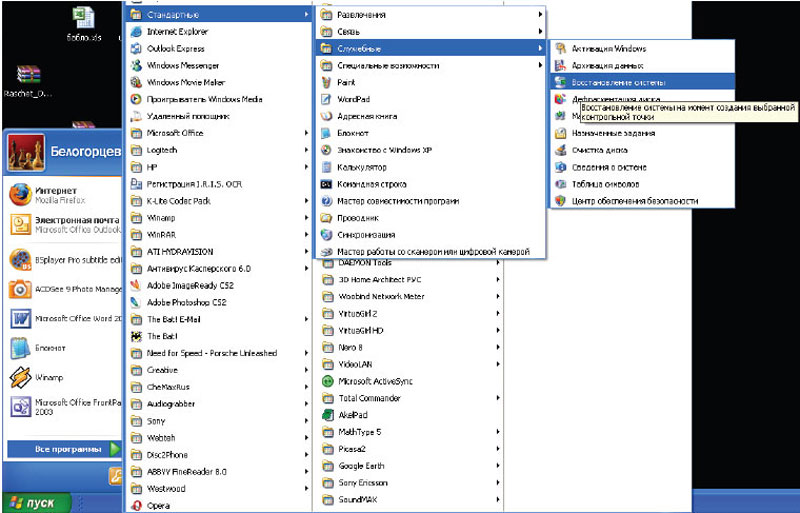
- на рабочем столе ПК выберите последовательно
Пуск / Все программы /
Стандартные / Служебные / Восстановление системы;
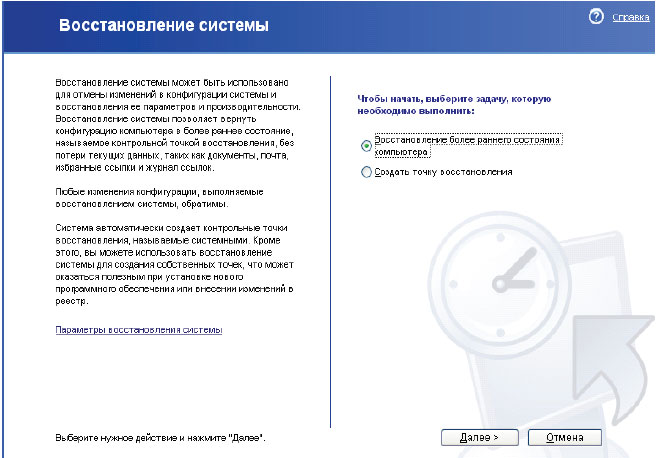
- появится окно
Восстановление системы
(обязательно ознакомьтесь с рекомендациями для использования процедуры «Восстановление системы»;
- в появившемся окне щелкните на кнопку
Восстановление более раннего состояния компьютера,
затем активизируйте кнопку
Далее;
s
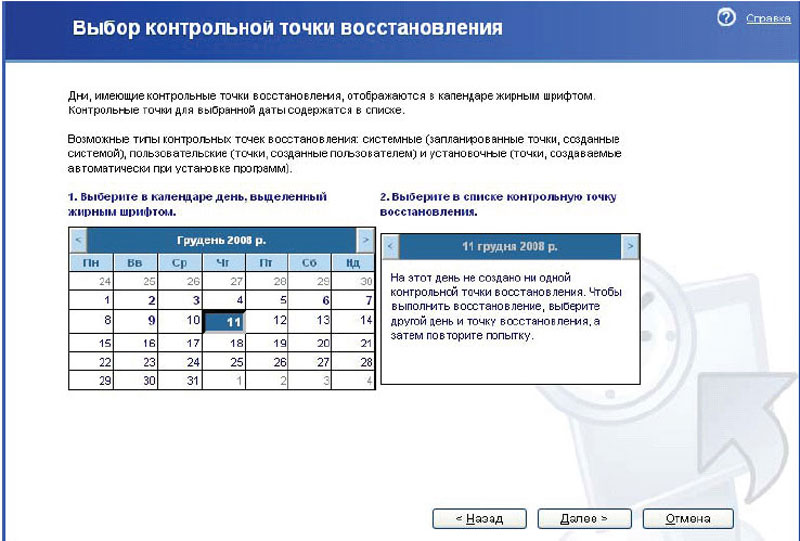
- в появившемся окне
Выбор контрольной точки восстановления
(где представлен календарь дней, когда создавались контрольные точки восстановления, указываются в календаре полужирным шрифтом);
- щелкните на каждой из выделенных полужирным шрифтом дат, чтобы увидеть контрольные точки, созданные в этот день;
- щелкните в календаре на выделенной полужирным шрифтом дате, для которой имеется контрольная точка восстановления на этот день;
- щелкните на кнопке
Далее. Утилита Восстановление системы
отобразит информацию о вашей выбранной контрольной точке.
Комментарий.
Не продолжайте это упражнение, если не хотите, чтобы компьютер был восстановлен к более раннему состоянию. Хотя имеется возможность отмены этого восстановления, всегда существует вероятность потери данных при любой подобной акции.
- Активизируйте кнопку
Далее. Утилита Восстановление системы отключится от Windows XP
, восстановит ваши файлы к их состоянию на момент выбранной контрольной точки и затем перезапустит ваш компьютер.
http://www.provisor.com.ua/
© Провизор 1998–2026
|
|